Asus Программа Восстановления В Windows 8
- Asus Программа Восстановление В Windows 8 Из Скрытого Раздела
- Asus Программа Восстановление В Windows 8
- Asus Программа Восстановление В Windows 8.1
В Windows 8 включено несколько новых и переработанных инструментов для восстановления системы после сбоя. Благодаря этому восстановление стало более эффективным, гибким и простым. Ведьмак 3 нет звука в диалогах ps4. Методы перечислены от щадящих к более радикальным, применяйте их в этом же порядке, если предыдущее средство не помогло устранить сбой.
- Jul 3, 2015 - Такое обычно бывает, если вы покупали ноутбук с ОС Windows 8. Asus Recovery, которую можно скачать с официального сайта.
- Наиболее часто среди пользователе для восстановления windows 7 asus.
Проверка и восстановление системных файлов Как и в предыдущих версиях Windows вы можете выполнить проверку и автоматическое восстановление системных файлов. При этом:. Проверяются и восстанавливаются только системные файлы. Установленные программы не затрагиваются. Личные данные не затрагиваются.
Запустите командную строку от имени администратора и выполните следующую команду: sfc /scannow После проверки утилита сообщит, были ли обнаружены повреждения файлов, и смогла ли она эти файлы восстановить. При необходимости утилита укажет файл с подробностями проверки. Откат на точку восстановления С помощью отката на точку восстановления легко решается множество различных проблем из серии 'вчера работало, сегодня перестало'.
Feb 5, 2018 - Для восстановления Windows 8 не нужен загрузочный диск. Названы российские цены долгоиграющего ASUS ZenFone Max Pro. Недавно установленные программы создают проблемы на вашем ПК.
Частично восстанавливаются системные файлы и реестр. Программы и драйверы, установленные после создания точки восстановления удаляются, а программы и драйверы удалённые после создания точки восстановления восстанавливаются. Личные данные не затрагиваются. Запустить откат на точку восстановления можно следующими способами: Из Metro UI. Control Panel - More Settings - Recovery - Advanced Tools - Open System Restore. Win+ R - rstrui - Enter.
Из системы с отключённым Metro UI. Пуск ( Start) - Control Panel - Recovery - Advanced Tools - Open System Restore. Пуск - поиск - rstrui - Enter. Пуск - поиск - Recovery - Enter - Advanced Tools - Open System Restore. Во время запуска Windows. F8 - Troubleshoot - Advanced options - System Restore. При загрузке с установочного диска или диска восстановления.
Выберите язык - Next - Repair your computer - Troubleshoot - Advanced options - System Restore. Вы можете выбрать точку восстановления. И узнать, какие именно программы будут затронуты: Восстановление ПК (Refresh Your PC) В Windows 8 появилась новая функция - восстановление ПК (Refresh Your PC). У нее два главных преимущества по сравнению с Windows 7:. восстановление можно запустить даже в том случае, если система не загружается.
вы можете создать свой образ системы и откатываться к нему Чтобы узнать больше, читайте. Дальше приводятся краткие инструкции по запуску. Восстановление Windows 8 запускается множеством способов, но программы не сохраняются (если не создавался свой образ), их придётся переустановить. При обновлении:. Системные настройки возвращаются к начальным. Программы удаляются. Исключение - приложения из Windows Store, для них происходит сброс настроек.
Личные данные не затрагиваются. Запустить обновление можно следующими способами: Из Metro UI. Control Panel - General - Refresh your PC without affecting your files. systemreset - Enter. Win+ R - systemreset - Enter.
Из системы с отключённым Metro UI. Пуск ( Start) - Control Panel - Recovery - Refresh - Get Started. Пуск - поиск - systemreset - Enter. Пуск - поиск - Recovery - Enter - Refresh - Get Started. Во время запуска Windows. F8 - Troubleshoot - Refresh your PC. При загрузке с установочного диска или диска восстановления.
Выберите язык - Next - Repair your computer - Troubleshoot - Refresh your PC. Сброс системы (переустановка Windows) Ещё одна новая-старая функция, с новым 'лицом', более удобным запуском и существенной экономией времени за счёт оптимизированных механизмов - функция сброса системы. Она позволяет быстро начать работу с чистого листа или подготовить компьютер к продаже (при наличии конфиденциальных данных может потребоваться более тщательное стирание). При сбросе:. Все разделы жесткого диска удаляются со всеми программами и личными данными!. Системные настройки возвращаются к начальным. Windows переустанавливается.
Запустить сброс можно следующими способами: Из Metro UI. Control Panel - General - Reset your PC and start over.
На каждой странице такие вопросы))) Добавил: Maksimil'jan первый, спс админу Добавил: Kim круть скачал должностные инструкция делопроизводителя доу и на их файлообменнике нашел прогу для рассылки смс за 3000 р. Холодильник снайге 15 инструкция.
Из системы с отключённым Metro UI. Пуск ( Start) - Control Panel - Recovery - Reset - Get Started. Пуск - поиск - Recovery - Enter - Reset - Get Started. Во время запуска Windows.
F8 - Troubleshoot - Reset your PC. При загрузке с установочного диска или диска восстановления.
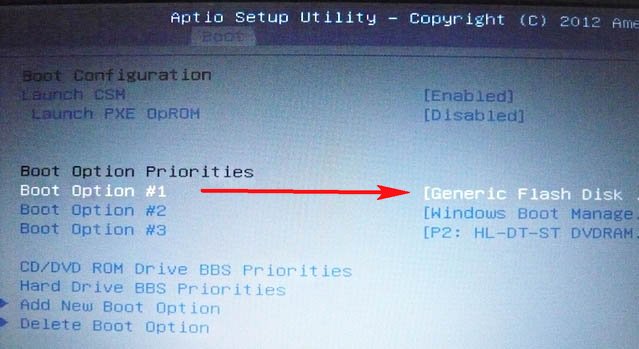
Выберите язык - Next - Repair your computer - Troubleshoot - Reset your PC. Приятного использования!
Утилита ASUS Firmware Restoration — фирменное приложение компании, которое помогает выполнить аварийное восстановление прошивки на роутере. Другими словами, программа позволяет обнаружить роутер и загрузить в него новую прошивку. Алгоритм действий:. Скачайте официальную прошивку для вашего маршрутизатора ASUS ( или же на ).
Предварительно следует узнать модель (посмотреть можно на ). Далее, скачайте актуальную для вашего оборудования версию ASUS Firmware Restoration.
Установите её на компьютер. Выполните предварительную настройку компьютера:.
Для этого откройте окно с сетевыми подключениями, которое находится — «Панель управления» → «Центр управления сетями и общим доступом» → «Изменение параметров адаптера». Перейдите к свойствам вашего сетевого адаптера, а затем к свойствам компонента. Укажите статический IP-адрес 192.168.1.10 и маску подсети 255.255.255.0.
Выполним обновление роутера:. Выключите питание роутера. Соедините с помощью Ethernet-кабеля ваш компьютер и роутера.
Asus Программа Восстановление В Windows 8 Из Скрытого Раздела
Другие кабели отключите. Нажмите и удерживайте кнопку «RESTORE». Не отпуская её, включите питание маршрутизатора ASUS. Держите кнопку нажатой до того момента, пока индикатор питания (или же все остальные) не начнут медленно мигать.
Asus Программа Восстановление В Windows 8
Обычно это начинается спустя около 15 секунд. Установка прошивки. Откройте Firmware Restoration. Нажмите для выбора скачанной прошивки. Выполните запуск обновления с помощью кнопки. По окончанию вы получите о состоянии системы, что она восстановлена успешно.
Asus Программа Восстановление В Windows 8.1
Подождите, пока роутер будет перезагружен. Верните параметры IP-подключения к ранее установленным. Подключите кабель от Интернет-провайдера к WAN-порту роутера.