Прошивка Qtech Qbr-2041Ww
Модем qbr 2041ww ростелеком преобразует телефонный сигнал в пакеты данных (сигнал сети интернет) и передаёт его конечному пользователю: стационарным компьютерам или мобильным устройствам. При этом может использоваться как кабельное соединение с ПК (передача данных по проводу), так и беспроводная связь по wifi. В данной статье представлена пошаговая инструкция, как подключить и настроить роутер qbr 2041ww ростелеком. Роутер ростелеком qbr 2041ww: описание индикаторов Панель индикаторов qbr 2041ww расположена на лицевой стороне модема. Здесь: 1 – Индикатор подключения модема к электросети (должен гореть зеленым). Красный цвет индикатора свидетельствует о программном сбое – необходимо обновить прошивку qbr 2041ww или обратиться в сервисный центр Ростелеком. Если на роутере qbr 2041ww «горит красная лампочка», то произошла ошибка авторизации в сети.
Иными словами, интернет на роутер не подается, и нужно звонить в службу технической поддержки провайдера. 3 – Индикатор ADSL соединения. 4 – Индикатор Ethernet соединения. 5 – Индикатор соединения по wifi. 6, 7 – Индикаторы подключения по USB;. 8, 9, 10, 11 – Индикаторы LAN соединения.
Feb 11, 2014 - Достоинства: многофункциональный, есть все вплоть до IP телефонии Недостатки: не позаботились о прошивке, сложен. Модем qbr 2041ww ростелеком преобразует телефонный сигнал в пакеты данных (сигнал сети. Инструкции по настройке роутеров qtech. Настройка прошивки. Настройка роутера qbr 2041ww. Прошивки для роутеров ростелеком rt -a1w4l1usbn и qbr-2041ww. Qtech qpla-200v.2. Прошивки для роутеров.
Роутер ростелеком qbr 2041ww: описание разъемов Порты, расположенные на задней панели роутера Порты, расположенные на боковой панели роутера Как подключить роутер qbr 2041ww? Подключите адаптер питания штекером в предназначенное для него круглое гнездо на задней панели модема.
Адаптер вставьте в розетку электрического питания. Включите кнопку на задней панели, после чего на передней части модема загорится индикатор питания 1. Для того чтобы подключить роутер qbr 2041ww к телефонной линии необходим переходник – сплиттер.
Он поставляется в комплекте с устройством. Сплиттер разделяет сигналы, пришедшие к вам в квартиру по телефонному проводу, на телефонный и компьютерный. Выглядит он как небольшая коробочка с одним гнездом на торце и двумя гнёздами на противоположной стороне устройства. Отключите ваш телефон от телефонной розетки.
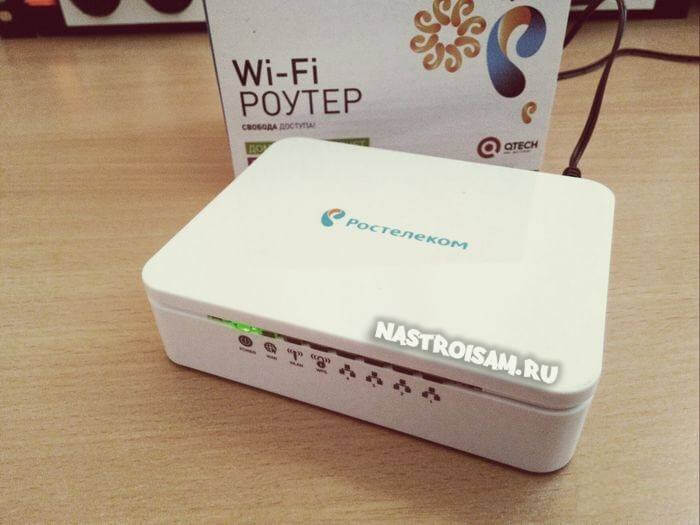
Подсоедините один из проводов телефонной сети, идущих в комплекте с прибором, в телефонную розетку, а другой — в единственное гнездо сплиттера на стороне входа (line). Провод телефона вставьте в гнездо телефонного выхода сплиттера (phone). Проверьте, телефон должен работать. Второй выход сплиттера (DSL) предназначен для модема. Подключите один контакт провода с телефонным штекером в сплиттер, а другой в гнездо – LINE на задней панели вашего прибора.
При правильном подключении на передней панели должен загореться индикатор, обозначающий наличие ADSL связи 3. Если индикатор не начал светиться, проверьте, не перепутаны ли выходы сплиттера. Если все-таки допущена ошибка при подключении — переставьте провода в правильные гнёзда. Настройка роутера qbr 2041ww Для настройки модема его нужно подключить к настольному компьютеру или ноутбуку (далее ПК) кабелем Ethernet из комплекта вашего оборудования. Штекер компьютерного провода (RJ-45) нужно подключить к сетевой карте компьютера, а другой его конец вставить в любое из четырёх гнёзд подписанных LAN1, LAN2, LAN3 и LAN4.
На передней панели загорится соответствующий индикатор. Если этого не произошло, нужно. Настройка ADSL подключения qbr 2041ww Откройте любой имеющийся на вашем ПК интернет-браузер и напишите в адресной строке: «Нажмите ввод. Появится диалоговое окно, в котором нужно указать: логин – «admin» и пароль – «admin». Изменяйте только те поля, данные о которых вам сообщили в справочной службе.
Заполняя данные, спуститесь до флажка «Подключение» и поставьте его в положение «Всегда включен». — «Маршрут по умолчанию» – «Да» — «NAT» — «Включить» — «IGMP Prpxy» — «Выключить» В конце страницы обязательно нажмите «Сохранить». Настройка wifi на роутере qbr 2041ww Выбираем вверху в меню «Настройка интерфейса» подменю «Беспроводная сеть». Далее значения полей и флажков, которые нужно изменить:. — «Точка доступа» — «Включить». — «SSID» – Здесь придумайте и напишите имя вашей Wi-Fi точки, которое вы увидите в списке сетей беспроводных устройств.
Значение, которое там есть, замените. — «Тип аутентификации» — «WPA2PSK».
— «Шифрование» — «TKP+AES». — «Pre-Shared key» — Здесь введите пароль вашей сети не менее восьми символов.
Обязательно поставьте на qbr 2041ww уникальный пароль на wifi, чтобы оплаченные вами магабайты интернета доставались вам, а не соседям или случайным прохожим. В конце страницы обязательно нажмите «Сохранить». Роутер qbr 2041ww ростелеком: настройка iptv Для настройки ip-tv в разделе «Настройка интерфейса» — «Интернет» необходимо установить следующие параметры: Смена пароля администратора Переходим в меню «Обслуживание», подменю «Администрирование». Здесь задайте имя пользователя и пароль.
Совет: запишите имя администратора и пароль фломастером на корпусе модема. Если всё настроилось верно (и больше вам настраивать ничего не нужно), то пользоваться этим паролем вы будете не часто. Обязательно нажмите «Сохранить» в конце страницы. На этом настройка wifi роутера qbr 2041ww закончена. Да, использовать данный маршрутизатор для расширения зоны покрытия можно. Роутер Ростелеком qbr 2041ww поддерживает технологию 'WDS' (не путать с WPS).
Это технология которая расширяет зону покрытия сигнала wifi за счёт объединения точек доступа в одну целостную сеть. Паниковать не стоит: да, действительно, по умолчанию установлены логин и пароль 'admin', но можно попробовать пароль указать '1234' (актуально как раз на 'ростелекомовском' оборудовании). Наиболее простой вариант - это 'сбросить роутер': т.е.
Книга: Русский язык. В 2-х частях. Автор: Граник, Борисенко, Владимирская. Аннотация, отзывы читателей, иллюстрации. Русский язык 9 класс граник.
Зажать расположенную на панели устройства кнопку 'reset' (нужно нажать чем-то острым) до перезагрузки маршрутизатора. Узнать пароль можно и на наклейке, которая находится на обратной стороне маршрутизатора. Кроме того на некоторых старых версиях прошивки логин и пароль для доступа в интернет от провайдера автоматически заменял стандартные 'admin'-'admin' (если учётные данные роутера уже были вами настроены). Если подытожить, то лучшим выходом будет сброс настроек на заводские, правда придётся заново настраивать конфигурацию: роутер будет как 'чистый лист'.
Если сброс/перезагрузка не помогла, а бывает это ну уж очень в редких случаях, останется сервисный центр с программной перепрошивкой устройства. Проблема того, что приставка ростелеком требует логин и пароль - одна из наиболее распространенных ситуаций, возникающих при использовании интерактивного телевидения от «Ростелеком». И в основном она не связана с настройками роутера. При первоначальной настройки ТВ-приставки логин и пароль будет запрошен в любом случае (это же касается и сброса на заводские установки).
Однако периодически необходимость ввода логина и пароля возникает на оборудовании, которое уже давным давно настроено. Да это может надоедать, но как-то в корне устранить данную ситуацию не получится: приставка требует логин и пароль потому, что сервер уже не видит ранее введенные данные. Одной из причин данной проблемы является нестабильное Интернет-соединение (если сказать языком технической поддержки, то теряются «ключи»). В данном случае помогает или сброс настроек на заводские, или просто ввод требуемого логина и пароля. Если не вдаваться в подробности, сброс настроек - это универсальное решение от всех проблем, связанных с интерактивным телевидением. В качестве альтернативного решения можно использовать обычную перезагрузку приставки, т.е.
Отключить её от розетки, подождать минут 5 и заново включить. Не стоит искать кнопок «reset» и т.п.: аппаратный сброс в данном случае - не выход. Кроме того, стоит попробовать изменить в настройках сети на тв-приставки dns серверы, на рекомендованные 'Ростелекомом': например, 213.158.0.6/212.48.193.36/8.8.4.4/8.8.8.8.
Для начала постарайтесь сбросить настройки вашего роутера до заводских. Для этого нажмите кнопку «Reset» на задней панели вашего аппарата и задержите ее на несколько секунду - до мигания красного светодиода. После сброса настроек маршрутизатора qbr 2041ww сотрутся все ваши данные, соответственно, роутер нужно будет настроить заново. Если данный метод не подошел, то, возможно, в вашем окружении очень много беспроводных устройств, которые сидят на одном канале. Дело в том, что при настройке роутера номер канала прописывается автоматически (от 1 до 13).
Qtech Qbr-2041ww Прошивка Скачать
Такой же канал могут использовать другие модемы или роутеры, что создает 'перебивание' вашего беспроводного сигнала. Чтобы выбрать номер канала зайдите в настройки роутера (по 192.168.1.1), введите логин и пароль от аппарата (скорее всего, это admin), затем перейдите на вкладку «Настройка интерфейса» и кликните по вкладке «Беспроводные сети». В открывшемся окне на вкладке «Канала» измените режим авто и выберите нужный канал.
Если предложенные методы не помогли, то только после этого нужно перепрашивать аппарат. Кроме того, встречаются случаи, когда проблема заключается в «железе», а точнее - в микросхеме, отвечающей за беспроводную сеть. Индикатор «собака дзель», видимо, имеет вид «@dsl» и является индикатором «ADSL соединения». Если у вас согласно договору с провайдером «Ростелеком» подключен именно данный тип соединения и индикатор не «горит» - действительно, это будет означать неисправность сети или физическую неисправность маршрутизатора. Если же интернет-соединение есть, но индикатор «не горит» - возможно, банально перегорела лампочка индикатора, и стоит обратиться в сервисную службу для устранения неполадки. Но этот вариант маловероятен. Возможно индикатор «dsl» моргает (при корректной работе он должен «гореть» зелёным непрерывно) - здесь возможны неполадки с кабелем провайдера: он может быть перебит, пережат и т.п.
Так как вы упомянули, что интернет-соединение часто пропадает - стоит сразу обратить ваше внимания на проверку целостности кабеля. Если всё цело и роутер исправен, попробуйте сбросить настройки на заводские и заново настроить сеть. Кроме того, если индикатор авторизации (восклицательный знак в круге) горит красным (и, возможно, ранее у вас был установлен другой маршрутизатор) - возможно, у провайдера действует привязка по «mac адресу».
В таком случае тоже необходимо обращение в техническую службу «Ростелеком». Но, прежде всего, уточните, какой именно тип интернет-подключения вам предоставил провайдер: возможно, соединение с мировой паутиной осуществляется по Ethernet-кабелю через порт WAN, к которому данный индикатор отношения не имеет.
Для начала настройте на маршрутизаторе dir 300 беспроводную сеть. После этого перейдите на вкладку «Status» и запомните mac-адрес устройства (или же посмотрите его на наклейке на корпусе) - он понадобится для дальнейших настроек - и пока оставьте роутер заниматься раздачей wifi. Теперь зайдите на маршрутизатор qbr 2041ww и откройте настройки беспроводной сети. Необходимо создать аналогичную сеть (т.е.
Точно такое же имя и пароль, метод шифрования и т.д.), что и на роутере dir 300. После того как создали сеть, перейдите к разделу WDS и переведите режим «WDS Mode» в «Activated», после этого станут активны следующие строки: - «WDS Encryption Type» - это тип шифрования трафика, выберите «TKIP» или «AES»; - «WDS Key» - ключ шифрования, применяемый для всех устройств; - «WDS Peer MAC» (с 1 по 4) – в данных строках необходимо указать mac-адрес роутера, который будет принимать беспроводной сигнал и усиливать его, в вашем случае это mac-адрес маршрутизатора «dir 300» (как его узнать описано выше). Указав все эти параметры, сохраните настройки, перезагрузите оба маршрутизатора и проверьте работоспособность сети. Для того чтобы удостовериться, действительно сигнал стал лучше, замерьте уровень сигнала при работе с одним маршрутизатором и после с двумя - сделать это можно программой «inSSIDer». Снижение скорости касается точки доступа, или требуется ограничить скорость конкретным пользователям или выставить максимальный и минимальный скоростной порог для клиентов?
К сожалению, в стоковых прошивках «qbr2041» отсутствует шейпер ограничения скорости, в связи с этим установить скоростные разграничения не получится. Но и регулятора мощности точки доступа на «qbr2041» так же нет, однако снижения скорости можно добится, изменив следующие параметры: «BG Protection Mode» перевести в значение «ON» - это режим защита для стандарта беспроводных сетей «Tx Burst» в «Disable» - функция увеличения общей скорости работы беспроводной сети «PktAggregate» в «Disable» - функция агрегации пакетов для улучшения пропускной способности сети «IEEE 802.11H Support» в «Disable» - поддержка стандарта IEEE 802.11H, предназначенного для управления мощностью излучения передатчика, выбором несущей частоты передачи. В зависимости от вида используемого трафика, обратите внимание на раздел «WMM Configuration». Здесь вы сможете изменить приоритеты на следующие виды трафика: ACBE (Best Effort, лучшее качество из возможного) – трафик от устаревших устройств или устройств и приложений, которые не поддерживают функцию QoS; ACBK (Background, фоновый режим) – трафик с низким приоритетом (задания на печать, загрузка файлов, пр.); ACVI (Video, передача видео); ACVO (Voice, передача голоса). Конечно для более конкретного ответа требуется больше информации, чем предоставлено на данный момент. Какой тип соединения предоставляет вам провайдер, и какие были выбраны вами? Какие настройки сети были вами воспроизведены?
Что именно происходит при попытке предоставления доступа к интернету устройства, подключенным к LAN портам 3 и 4? Единственное, что можно предположить, основываясь на данной скромной информации, это банальное отключения портов «LAN3/4». Происходит подобное из-за многофункциональности данного оборудования, в связи с этим некоторые компоненты по умолчанию неактивны. Проверьте в настройках — вкладка «Advanced Setup», раздел «PortBinding».
Требуется, чтобы в строке «Ethernet» в блоке «Port#» галочки стояли рядом со всеми портами «1», «2», «3» и «4». Если это не так, то, соответственно, проставьте их и сохраните новую конфигурацию с перезагрузкой устройства. Возможно, потребуется настройка и в разделе «Interface Setup». В строке «Transfer Mode» выберите «Ethernet», в строке «Status» - «Activated», а в строке «Encapsulation» - “Bridge Mode”.
Qtech Qbr-2041ww Прошивка
Наименования разделов и меню может отличаться - всё зависит от той версии ПО и прошивки, которую вы используете. Попробуйте сбросить настройки на заводские и, не используя мастера настроек, все параметры задать вручную, в том числе и активировать порты 3 и 4. Если я вас правильно понял, то под «ЦВТ» вы имеете в виду «CBT (Core-Based Tree)» т.е. Один из алгоритмов построения дерева мультивещания. Если это действительно так, то перейдите в раздел «Advanced Setup», далее «IPTV Bridge» и переведите его в режим «Disable». Если данного раздела нет, то обновите прошивку и попробуйте заново провести всё вышеизложенное.
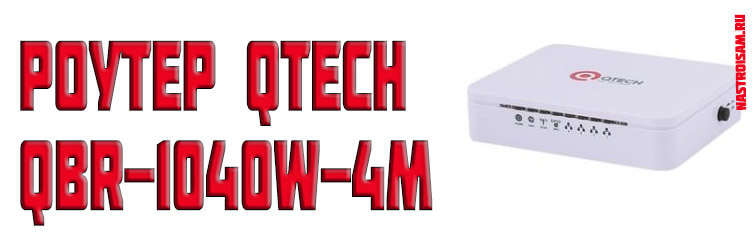
Пока еще не создано такого Вай-фай роутера, в работе которого со временем не происходили сбои. Поэтому иногда требуется перепрошивка ПО устройства. Ниже приведено подробное руководство, как для роутера от Ростелекома QBR 2041WW выполнить прошивку. Эта же инструкция полностью подойдет для маршрутизатора RT A1W4L1USBn, т. Начинка у этих двух приборов абсолютно идентичная.
Оба прибора от Ростелекома QBR-2041WW и RT A1W4L1USBn являются универсальными, т. Фактически являются модемами ADSL, имеющими функциональность маршрутизаторов и поддерживающие соединение FTTb. Прошивки можно скачать по следующим ссылкам:. Для RT A1W4L1USBn со страницы: «. Для QBR-2041WW — «. Также ПО доступно на FTP — «ftp://ftp.qtech.ru/CPE/QBR-2041WW%20(Qnity-400)/». Содержание.
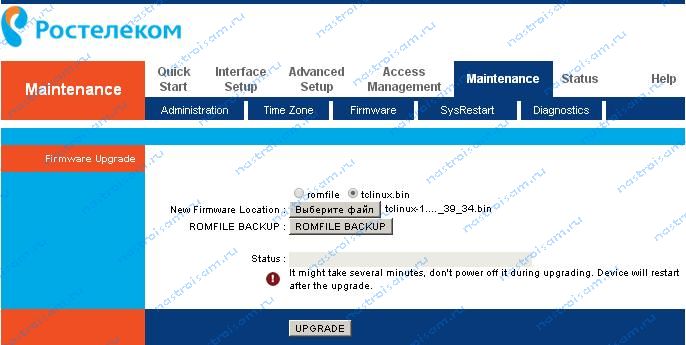
Процедура прошивки Есть два важных условия, которые необходимо соблюдать:. Во время установки нового программного обеспечения устройства, полностью стирается из памяти прибора конфигурация маршрутизатора. В связи с этим, перед началом процедуры прошивки рекомендуется сохранить резервную копию;. При осуществлении процесса апгрейда прошивки ни в коем случае нельзя отключать роутер или нажимать «Reset». Рассмотрим весь процесс обновления ПО на примере QBR-2041WW.